 Gumroad



 Polar
 Kelviq
 Stan

Rehber
EXNO mağazana ürün nasıl eklenir?
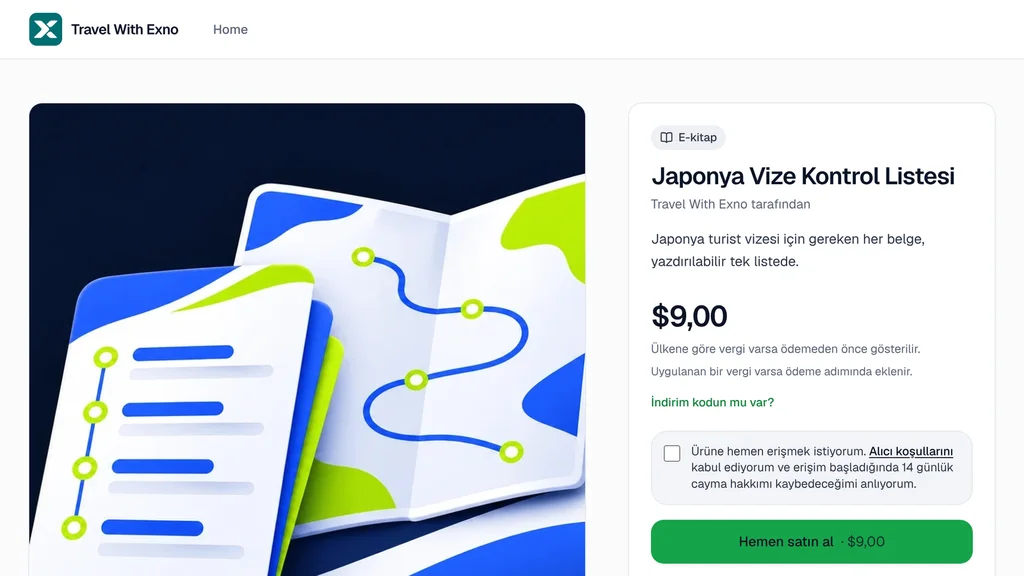
Ürün eklemek birkaç dakika sürer: ürünü oluşturursun, alıcının göreceği sayfayı yazarsın, fiyat verirsin, kapağı ve alıcının alacağı dosyaları eklersin ve yayınlarsın. Aşağıdaki kısa videolar her adımı gerçek bir EXNO mağazasında, Travel With Exno'da, bir Japonya vize kontrol listesi eklenirken gösteriyor.
1. Ürünü oluştur
Soldaki menüden Ürünler'i aç ve Yeni ürün'e bas. Ne sattığını seç — dijital ürün, kurs, e-kitap, üyelik, yazılım, şablon, ses, video, paket ya da hizmet — ve adını yaz. Ürünü oluştur'a bas: EXNO ürünü taslak olarak açar; sen yayınlayana kadar hiçbir şey herkese açık olmaz.
2. Sayfayı yaz ve fiyatı belirle
Bir kısa özet ekle: ürün kartlarında ve aramada görünür, en fazla 160 karakter. Sonra alıcının ürün sayfasında okuyacağı açıklamayı yaz. Açıklamada başlık, kalın yazı, alıntı, bağlantı ve liste kullanabilirsin: madde işaretli liste için satıra tire ve boşlukla başla.
Fiyatı Fiyat bölümünde belirle. EXNO, sen yazarken satış başına ne kazanacağını hemen altında gösterir. İstersen Alıcı istediği kadar ödesin'i açabilirsin: senin fiyatın öneri olur, en düşük tutarı sen seçersin; 0 ürünü ücretsiz yapar. Bir şeyi değiştirdiğinde ekranın altındaki çubuktan Kaydet'e bas.
3. Kapağı ve alıcının alacağı dosyaları ekle
Ürün görselleri bölümünde Görsel ekle'ye bas. 1200 × 1200 piksel ya da daha büyük kare görseller en net görünür; en fazla 8 görsel ekleyebilirsin, ilki mağazanda ve Keşfet'te kapak olur.
İçerik bölümüne alıcının alacağı dosyaları bırak ya da göz at'a bas: her biri en fazla 5 GB, toplam 20 dosya — PDF, e-kitap, ZIP arşivi, video, ses, şablon ve daha fazlası. Alıcılar ödemeden hemen sonra indirebilir.
4. Kategoriyi seç ve yayınla
Ürünün EXNO'nun pazar yeri Keşfet'te listelenmesi için Keşfet'te göster açık kalsın ve kategorisini ara — bu kontrol listesi için Seyahat Planlayıcıları. Kategorilerde gidebildiğin kadar derine in: alıcılar Keşfet'te ana kategori, alt kategori ve detay kategoriyle gezinir.
İlk kez yayınlarken Satıcı sözleşmesini oku ve kabul et. Sonra Yayınla'ya bas. Ürün satışa çıkar ve durumu Taslak'tan Yayında'ya geçer.
5. Mağazanda gör
Sayfayı gör'e basınca ürünün kendi sayfası mağazanın tasarımıyla açılır: kapak, fiyat, açıklama, alıcının alacakları ve Hemen satın al düğmesi. Ürün bağlantısını her yerde paylaşabilirsin — sosyal medya, bülten, biyografin — ya da bir ödeme bağlantısıyla ürünü kendi web siten koyabilirsin.
Sık sorulan sorular
Yayınladıktan sonra ürünü değiştirebilir miyim?
Evet. İstediğin her şeyi değiştir ve Kaydet'e bas: ürün sayfası hemen güncellenir. Yayından kaldır, ürünü silmeden satıştan çeker; sonra yeniden yayınlayabilirsin.
Neler satabilirim?
Her tür dijital ürün: e-kitap, kurs, şablon, preset, yazılım ve lisans anahtarı, ses, video, üyelik, paket ve hizmet. Her üründe her biri en fazla 5 GB, toplam 20 dosya olabilir.
Önce mağazamı tasarlamam gerekir mi?
Hayır. Her mağaza, ürünlerinin hemen yerleştiği sade bir tasarımla başlar. Renkleri, yazı tiplerini ve bölümleri istediğin zaman Mağaza Oluşturucu'da değiştirebilirsin.
EXNO ne kadar kesinti yapar?
Standart satış komisyonu %7, Discover satış komisyonu %7. Ödeme işleme, para çekme ve diğer işlemler için ek ücretler uygulanabilir. Güncel ücretler ve koşullar için Satıcı Sözleşmesi’ne bak.


Okumaya devam et
Rehber
EXNO Mail: mağazanın kendi e-posta adresi
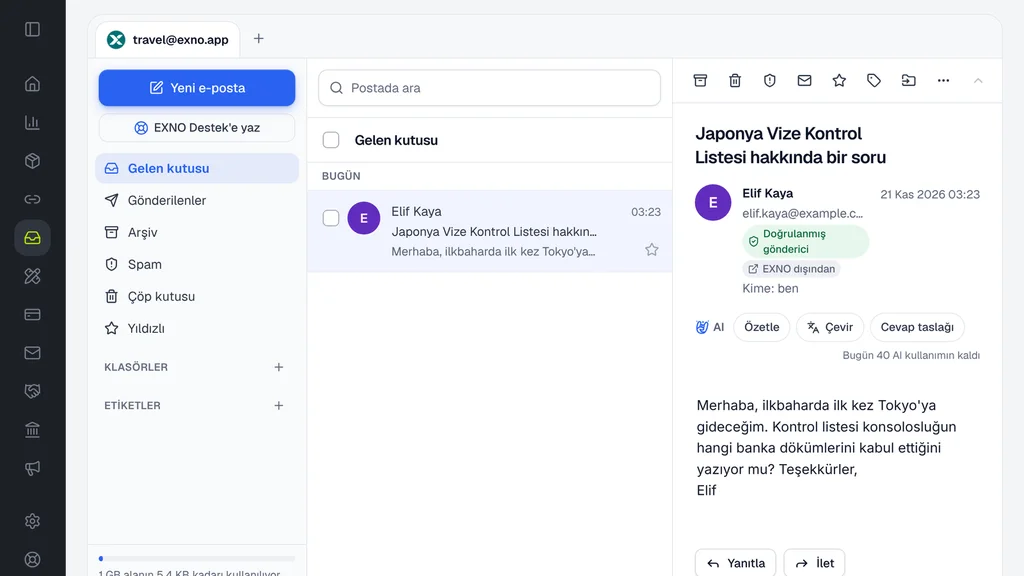
Her EXNO mağazası, mağazanın bağlantısından oluşan kendi e-posta adresiyle gelir. Alıcıların soruları panelindeki Posta'ya gelir, sen de aynı adresten yanıtlarsın. Kendi e-posta hesaplarını da bağlayıp bütün postanı tek yerde toplayabilirsin.
Rehberi oku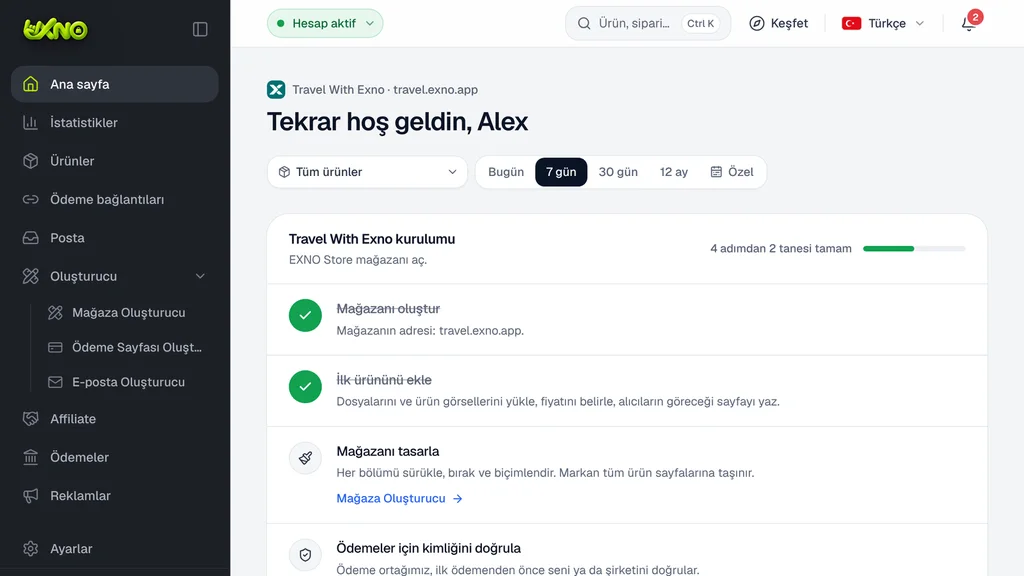
Rehber
EXNO panelin: ne nerede?
Mağazanı yönetmek için gereken her şey tek panelde. Bu tur, her bölümün nerede olduğunu gerçek bir EXNO mağazasından kısa videolarla gösteriyor.
Rehberi oku